如何一次群发不同人不同内容的邮件(邮件合并)转载

小草鱼3年前IT电脑相关1629

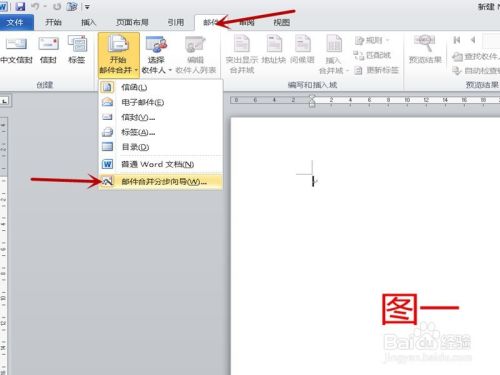
首先当然是打开WORD,新建一个打开或者打开一个已经存在的都可以,然后选择邮件合并向导(如图一)

如何一次群发不同人不同内容的邮件(邮件合并)


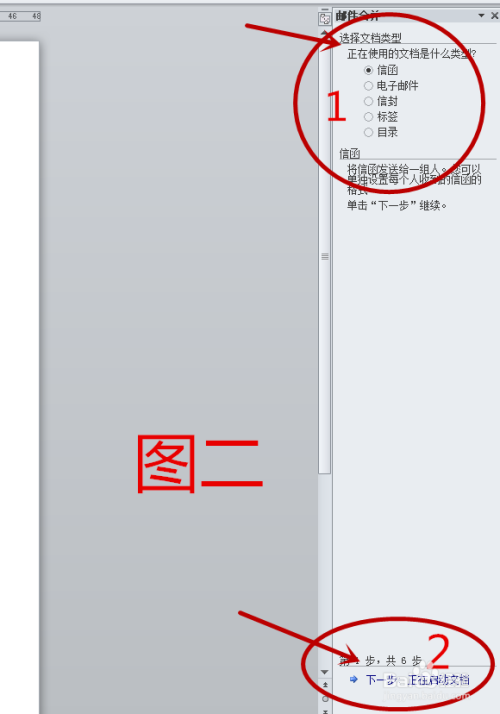
右侧区域默认信函,然后直接点下一步就可以了(如图二)


如何一次群发不同人不同内容的邮件(邮件合并)

由于是临时制作的,没有固定的条文样式,我选择得是 使用当前文档 随便写了一个(如图三:注 这一步的内容可以先不写直接跳过),然后点选 下一步:选择收件人


如何一次群发不同人不同内容的邮件(邮件合并)


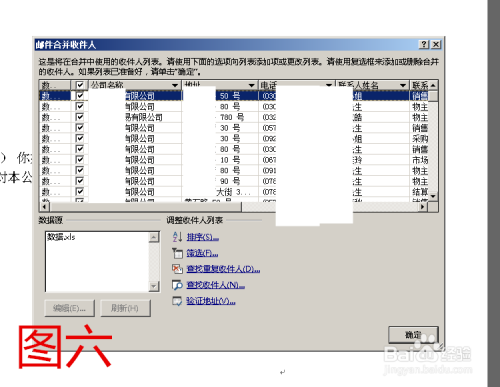
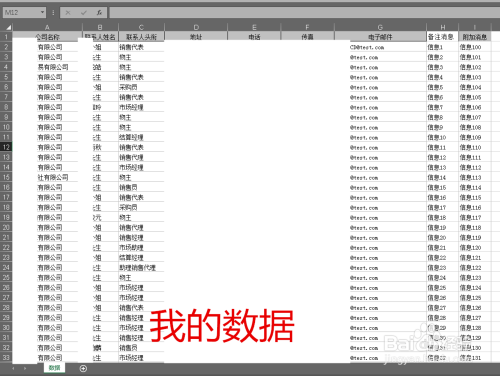
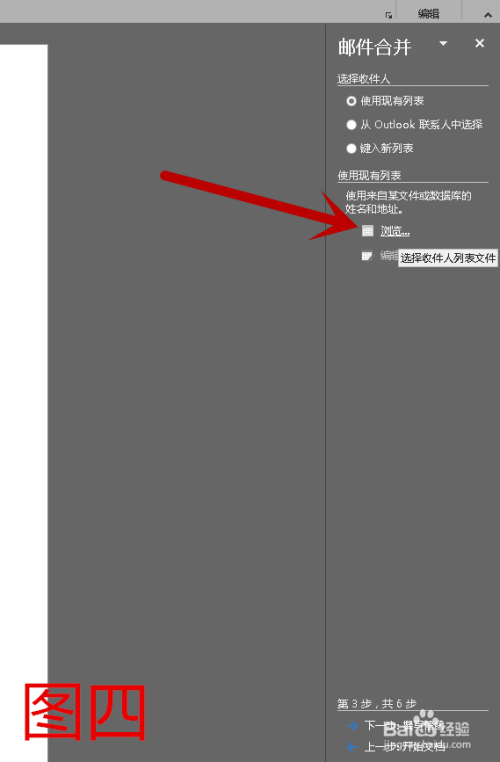
其实前几步可以一直点下一步,但这里就要注意了,因为我们要给不一样的人发送不同的内容,所以这一步要从 浏览 里选择准备好的excel的文件(如图我的数据    图四--图六)

如何一次群发不同人不同内容的邮件(邮件合并)


如何一次群发不同人不同内容的邮件(邮件合并)


如何一次群发不同人不同内容的邮件(邮件合并)

如何一次群发不同人不同内容的邮件(邮件合并)


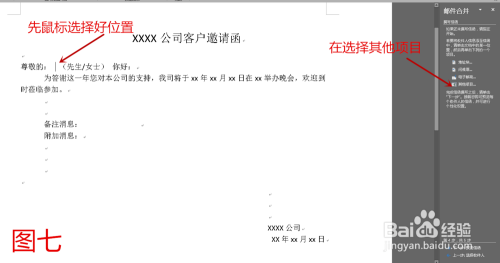
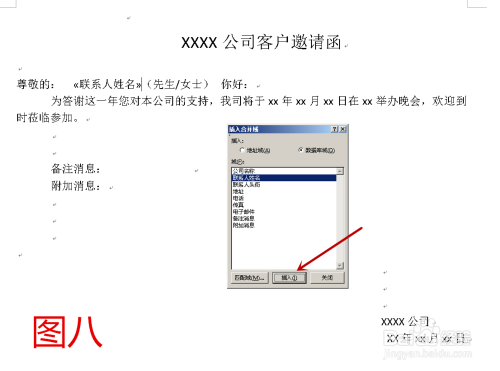
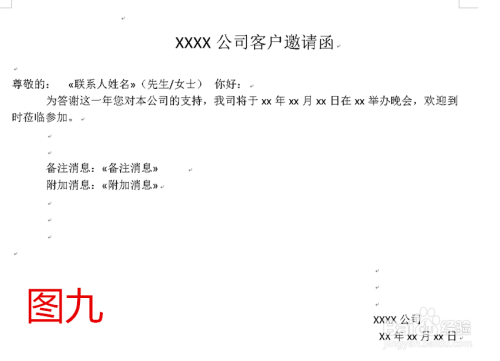
现在我们已经选好了数据源,就可以开始撰写需要的内容了(如果你没跳过第三步已经写好内容的话,可以鼠标点到位置直接选择插入就可以了;如果你是跳过的话,要在这一步先写好要发送的内容在插入) (如图七-图八 最终效果如图九


如何一次群发不同人不同内容的邮件(邮件合并)


如何一次群发不同人不同内容的邮件(邮件合并)


  1. 6

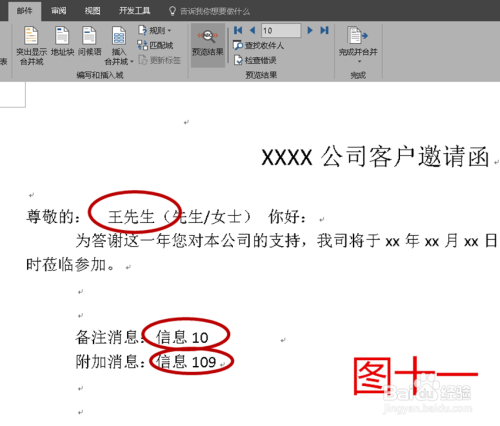
至此可以算是大功告成了 因为下面的步骤非常的简单了。废话不多说,先预览下写的内容是不是达到自己的要求了。点击右下角的预览信函,由于篇幅所限就不一 一贴图了(如图十-十一)


如何一次群发不同人不同内容的邮件(邮件合并)


  1. 7


如何一次群发不同人不同内容的邮件(邮件合并)


检查一遍没有错误,就可以直接发送邮件了选择 完成合并并 选择发送邮件就OK了。(如图十二)

如何一次群发不同人不同内容的邮件(邮件合并)


相关文章

windows本地hosts文件的目录

C:\Windows\System32\drivers\etc...

win11系统激活

激活方法如下:点击“开始搜索”按钮,输入“CMD”并在搜索结果中选择“以管理员身份运行”项。待打开命令提示符界面后,输入以下命令:slmgr /ipk W269N-WFGWX-YVC9B-4J6C9-...

windows找不到gpedit.msc请确定文件名

解决方法:1、在文件夹或者桌面上新建一个文本,粘贴以下代码:@echo offpushd "%~dp0"dir /b C:\Windows\servicing\Packages\M...

关于Win10桌面右键一直转圈的解决办法(转载)

关于Win10桌面右键一直转圈的解决办法(转载)

关于Win10桌面右键一直转圈的解决办法Win10系统出现鼠标右键桌面后一直转圈,很难加载出右键菜单的问题,可能是Win10系统的右键菜单选项存在问题所引起的。解决办法如下:1、同时按下win+r打开...

新电脑自带win11 开机跳过连网

新电脑自带win11 开机跳过连网

新版Win11怎么跳过联网安装?新版Win11怎么跳过联网安装?最近不少用户在重装原版Win11系统的时候,发现没有办法按照之前的方法脱机安装,只能登陆微软账号。那么怎么才能快速的跳过Win11联网安...

Windows11 没了 IE 浏览器,教你如何在 Edge 中开启 IE 模式

Windows11 没了 IE 浏览器,教你如何在 Edge 中开启 IE 模式

 Win11 彻底将 IE 移除,最新的 Edge 91.0.864.64 正式版内置了 IE 模式,在访问特定网站时,可以开启这一模式来保证兼容性。  根据IT之家网友...

发表评论    

◎欢迎参与讨论,请在这里发表您的看法、交流您的观点。